
Vous cherchez comment mettre à jour PrestaShop sans casser votre boutique en ligne ? Vous êtes au bon endroit. Dans ce tutoriel, on vous montre, capture par capture, comment procéder à la mise à jour de PrestaShop directement depuis le back-office, sans passer par le FTP ni par la ligne de commande.
On va être honnête avec vous : une mise à jour PrestaShop, ça ne se lance jamais à la légère. Un module incompatible, une base de données mal sauvegardée, et c'est toute la boutique qui peut se retrouver hors ligne pendant plusieurs heures. Alors autant faire les choses dans l'ordre.
Ce guide s'adresse aussi bien aux marchands qui gèrent eux-mêmes leur boutique qu'aux personnes qui découvrent le back-office PrestaShop pour la première fois. Aucune connaissance en développement n'est nécessaire pour suivre les étapes décrites ci-dessous.
Pourquoi mettre à jour PrestaShop régulièrement ?
PrestaShop reste l'un des CMS e-commerce les plus utilisés en France et en Europe. Selon les chiffres communiqués par l'éditeur lui-même, la solution propulse plusieurs centaines de milliers de boutiques dans le monde. Un tel succès attire forcément l'attention, y compris celle des personnes mal intentionnées.
Chaque nouvelle version corrige des failles de sécurité identifiées dans les précédentes. Une boutique qui tourne sur une version vieille de deux ou trois ans devient une cible facile : injections SQL, failles XSS, accès non autorisés à la base clients... la liste est longue.
Au-delà de la sécurité, une mise à jour apporte aussi :
• Des performances améliorées, donc un site plus rapide
• Une meilleure compatibilité avec les moyens de paiement récents
• De nouvelles fonctionnalités côté gestion des commandes
• Un support technique maintenu par PrestaShop et la communauté
Bref, repousser une mise à jour, c'est prendre un risque qui grandit avec le temps.
Il y a aussi une question de support technique. Une version trop ancienne de PrestaShop n'est plus maintenue par l'éditeur : plus aucun correctif de sécurité n'est publié pour elle. Les hébergeurs, de leur côté, font évoluer les versions de PHP et de MySQL disponibles sur leurs serveurs, et une vieille version de PrestaShop finit tôt ou tard par devenir incompatible avec ces environnements.
Concrètement, un site qui tourne encore avec PHP 7.2 alors que l'hébergeur ne propose plus que PHP 8.1 et supérieur risque de rencontrer des erreurs fatales du jour au lendemain, sans même qu'une action ait été effectuée sur la boutique elle-même.
C'est d'ailleurs l'une des situations les plus fréquentes rencontrées par les agences PrestaShop : un client contacte son hébergeur ou son développeur en urgence parce que sa boutique affiche une erreur, alors que rien n'a été modifié de son côté. La cause est presque toujours la même : une mise à jour technique imposée côté serveur, non suivie d'une mise à jour équivalente du CMS.
Avant de commencer : les précautions indispensables
Avant de cliquer sur le moindre bouton, prenez cinq minutes. Ces précautions font toute la différence entre une mise à jour tranquille et une nuit blanche à réparer une boutique cassée.
Sauvegarder la base de données et les fichiers
C'est LA règle numéro un. Avant toute mise à jour, sauvegardez :
• La base de données complète (via phpMyAdmin ou l'hébergeur)
• L'ensemble des fichiers du site, y compris le dossier /modules
• Le thème utilisé, surtout s'il a été personnalisé
Sans backup récent, la moindre erreur peut vous coûter des jours de travail. Beaucoup d'hébergeurs proposent des sauvegardes automatiques quotidiennes, mais mieux vaut en déclencher une manuellement juste avant l'opération.
Vérifier la compatibilité des modules et du thème
Certains modules, notamment ceux développés par des prestataires tiers, ne suivent pas toujours le rythme des mises à jour de PrestaShop. Avant de lancer l'opération, faites un tour sur la page de chaque module pour vérifier sa compatibilité avec la version cible.
Un thème non maintenu peut lui aussi poser problème après une mise à jour majeure. Si votre thème date de plusieurs années, il vaut mieux tester la mise à jour sur un environnement de préproduction avant de toucher au site en production.
Choisir le bon moment
Ne lancez jamais une mise à jour un vendredi soir ou en pleine période de soldes. Privilégiez un créneau à faible trafic, en semaine, tôt le matin par exemple, avec la possibilité de surveiller le site plusieurs heures après l'opération.
Vérifier la configuration technique de l'hébergement
Chaque version de PrestaShop précise dans sa documentation officielle les versions de PHP et de MySQL requises pour fonctionner correctement. Avant de lancer une mise à jour, allez vérifier ces prérequis et comparez-les à la configuration actuelle de votre hébergement.
Si votre hébergeur ne propose pas encore la version de PHP nécessaire, contactez son support avant de procéder. Certains hébergeurs permettent de basculer la version de PHP en quelques clics depuis leur panneau de gestion, d'autres demandent une demande manuelle.
Comment mettre à jour PrestaShop depuis le back-office : étape par étape
Passons maintenant au cœur du sujet : comment mettre à jour PrestaShop directement depuis l'interface d'administration, sans manipulation technique complexe.
Étape 1 : accéder au module de mise à jour
Connectez-vous à votre back-office PrestaShop. Rendez-vous dans le menu 'Configurer' puis 'Mise à jour de PrestaShop' (le nom exact varie légèrement selon la version). Si ce module n'apparaît pas, installez-le depuis le catalogue de modules officiel PrestaShop.
Étape 2 : lancer la vérification de compatibilité
Le module propose généralement un bouton 'Vérifier la compatibilité' ou équivalent. Cliquez dessus. PrestaShop analyse alors vos modules installés et signale ceux qui pourraient poser problème après la mise à jour.
Prenez le temps de lire ce rapport en détail. Un module listé en rouge doit être désactivé ou mis à jour séparément avant de continuer.
Étape 3 : lancer la mise à jour
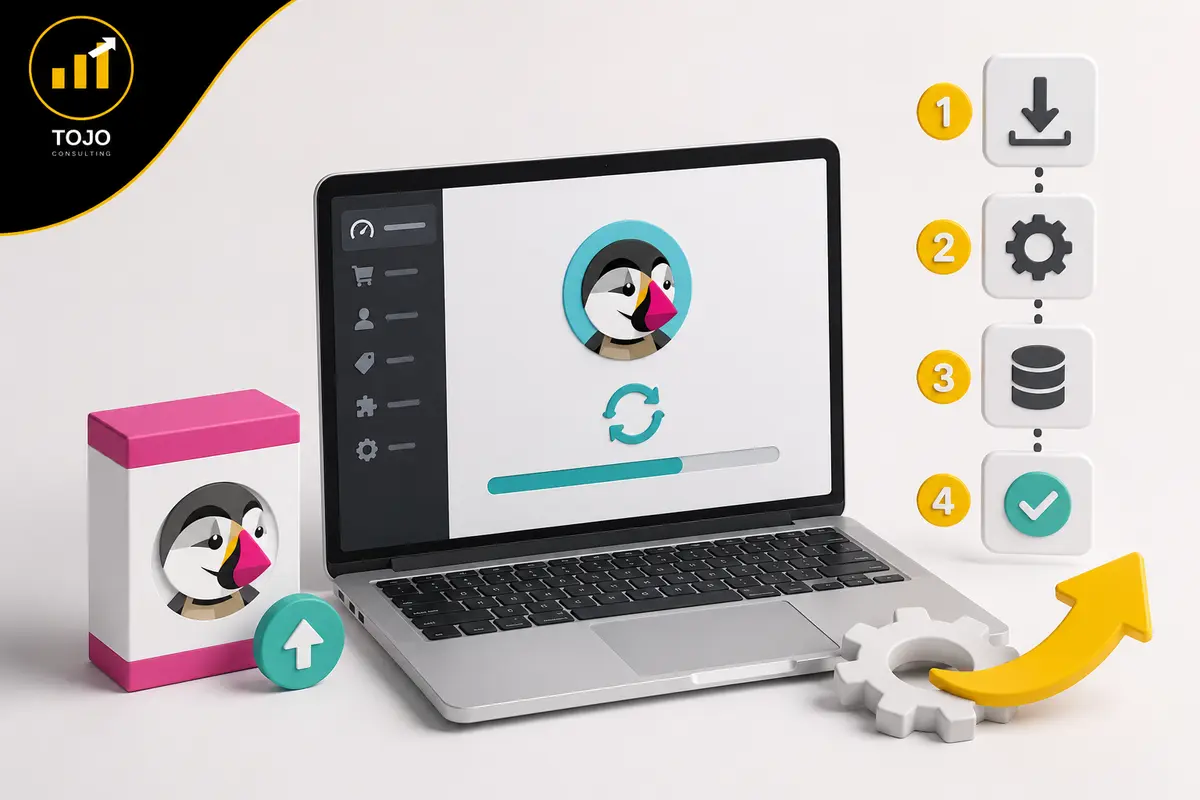
Une fois la vérification effectuée et les éventuels blocages levés, vous pouvez cliquer sur 'Mettre à jour maintenant'. Le module va alors :
• Télécharger automatiquement le paquet de la nouvelle version
• Sauvegarder une copie de sécurité (selon la version du module)
• Remplacer les fichiers du cœur PrestaShop
• Mettre à jour la structure de la base de données
Ne fermez surtout pas la fenêtre pendant l'opération, même si cela prend du temps. Sur une boutique avec un catalogue volumineux, comptez entre 10 et 30 minutes selon la puissance de votre hébergement.
Plusieurs facteurs influencent cette durée : le nombre de produits enregistrés, le nombre de commandes historiques dans la base de données, mais aussi la qualité de l'hébergement mutualisé ou dédié. Sur un hébergement peu performant, il n'est pas rare que l'opération prenne plus d'une heure.
Étape 4 : vérifier le bon fonctionnement du site
Une fois le message de confirmation affiché, ne vous arrêtez pas là. Testez immédiatement :
• La page d'accueil et les fiches produits
• Le processus de commande complet, jusqu'au paiement
• L'affichage du back-office et des principaux modules
• Les formulaires de contact et de compte client
Si tout fonctionne normalement, vous pouvez vider le cache et repasser le site en mode production s'il était en maintenance.
Pensez également à tester la boutique sur mobile et sur différents navigateurs. Un affichage cassé sur un seul navigateur passe souvent inaperçu lors d'un test rapide, alors qu'il peut concerner une part importante de vos visiteurs.
Que faire en cas de problème pendant la mise à jour ?
Il arrive que la mise à jour s'interrompe ou que le site affiche une page blanche après l'opération. Pas de panique, dans la grande majorité des cas, la solution est connue.
Commencez par consulter le fichier de logs présent dans le dossier /var/logs de votre installation. Il indique souvent l'origine exacte du blocage : un module incompatible, un timeout serveur, ou un droit d'écriture manquant sur un fichier.
Si le site reste inaccessible, la restauration de la sauvegarde effectuée avant l'opération reste la solution la plus sûre. C'est justement pour ce genre de situation qu'elle est indispensable.
Si vous n'êtes pas à l'aise avec ces manipulations, il est tout à fait raisonnable de faire appel à un développeur PrestaShop pour sécuriser l'opération, surtout sur une boutique qui génère du chiffre d'affaires au quotidien.
Autre cas fréquent : la page blanche classique, souvent liée à une limite de mémoire PHP trop basse. Augmenter temporairement la valeur de memory_limit dans le fichier de configuration de l'hébergement suffit généralement à débloquer la situation.
Enfin, gardez un œil sur votre boutique dans les 24 à 48 heures qui suivent la mise à jour. Certains dysfonctionnements, comme un module de paiement qui ne se déclenche plus correctement, n'apparaissent parfois qu'au moment où un vrai client passe commande.
Mise à jour mineure ou majeure : quelle différence ?
Toutes les mises à jour ne se valent pas. Une mise à jour mineure (par exemple de la version 8.1 à 8.2) corrige surtout des bugs et des failles de sécurité. Elle se déroule généralement sans accroc depuis le back-office.
Une mise à jour majeure (par exemple d'une version 1.6 vers une version 8) change en profondeur l'architecture du logiciel. Dans ce cas, la mise à jour directe depuis le back-office n'est souvent plus possible : il faut passer par un module de migration dédié, voire reconstruire le thème et certains modules.
Dans ce second cas de figure, mieux vaut être accompagné, ou au minimum tester la migration complète sur un environnement de test avant de toucher au site réel.
Un aperçu des principales versions de PrestaShop
Pour savoir si votre boutique a réellement besoin d'une mise à jour, voici un aperçu synthétique des grandes familles de versions rencontrées le plus souvent chez les marchands.
|
Version |
Statut |
Recommandation |
|
1.6.x |
Fin de vie |
Migration majeure à prévoir rapidement |
|
1.7.x |
Support réduit |
Mise à jour vers la branche 8 conseillée |
|
8.x |
Activement maintenue |
Rester à jour avec les correctifs mineurs |
Ce tableau reste indicatif : les statuts de support évoluent régulièrement. Le plus fiable est de consulter la documentation officielle PrestaShop pour connaître le cycle de vie exact de votre version actuelle.
Questions fréquentes sur la mise à jour de PrestaShop
Faut-il un thème enfant pour ne pas perdre ses personnalisations ?
Oui, dans l'idéal. Un thème enfant permet de conserver vos modifications graphiques même après une mise à jour du thème parent. Si votre boutique n'en a pas encore, c'est le moment d'y penser.
Combien de temps dure une mise à jour PrestaShop ?
Pour une mise à jour mineure, comptez généralement entre 10 et 30 minutes. Pour une migration majeure, le délai peut grimper à plusieurs jours selon la taille du catalogue et le nombre de modules à adapter.
Peut-on annuler une mise à jour PrestaShop ?
Oui, à condition d'avoir une sauvegarde de la base de données et des fichiers réalisée juste avant l'opération. Sans cette sauvegarde, revenir en arrière devient beaucoup plus compliqué, voire impossible.
Peut-on mettre à jour PrestaShop sans passer par le back-office ?
Oui, via FTP ou en ligne de commande, mais ces méthodes demandent davantage de compétences techniques. Le back-office reste la solution la plus accessible pour la majorité des marchands.
Faut-il mettre le site en mode maintenance pendant l'opération ?
C'est fortement recommandé. Le mode maintenance évite qu'un client passe commande pendant que la structure de la base de données est en cours de modification, ce qui pourrait générer des commandes corrompues ou des erreurs de paiement.
La mise à jour a-t-elle un coût ?
La mise à jour du cœur PrestaShop est gratuite. Ce qui peut avoir un coût, ce sont les modules payants à mettre à jour séparément, ou l'intervention d'un développeur si votre thème ou vos modules demandent des ajustements après l'opération.
Ce qu'il faut retenir
Mettre à jour PrestaShop depuis le back-office n'a rien d'insurmontable, à condition de respecter quelques étapes de base : sauvegarder avant tout, vérifier la compatibilité des modules, choisir un moment calme, puis tester le site une fois l'opération terminée.
Une boutique à jour, c'est une boutique plus sûre, plus rapide, et mieux préparée pour accueillir de nouvelles fonctionnalités. Si le moindre doute persiste, notamment pour une migration majeure, n'hésitez pas à solliciter un professionnel PrestaShop : ça évite bien des mauvaises surprises.
Gardez aussi en tête que la mise à jour n'est pas un événement isolé. Idéalement, prévoyez un rendez-vous régulier, par exemple tous les trimestres, pour vérifier si une nouvelle version mineure est disponible. Cette routine évite d'accumuler un retard important et rend chaque mise à jour plus simple, plus rapide et moins risquée.

 ← Retour aux articles Développement web